Sigurni način rada, poznat i kao Safe Mode, pokreće Windows s minimalnim upravljačkim programima i bez dodatnih aplikacija. To je prva stvar koju treba pokušati kad se računalo ruši, zamrzava ili se sumnja na virus. Postoji više načina ulaska, ovisno o tome je li sustav još uvijek dostupan ili se više ne pokreće normalno.
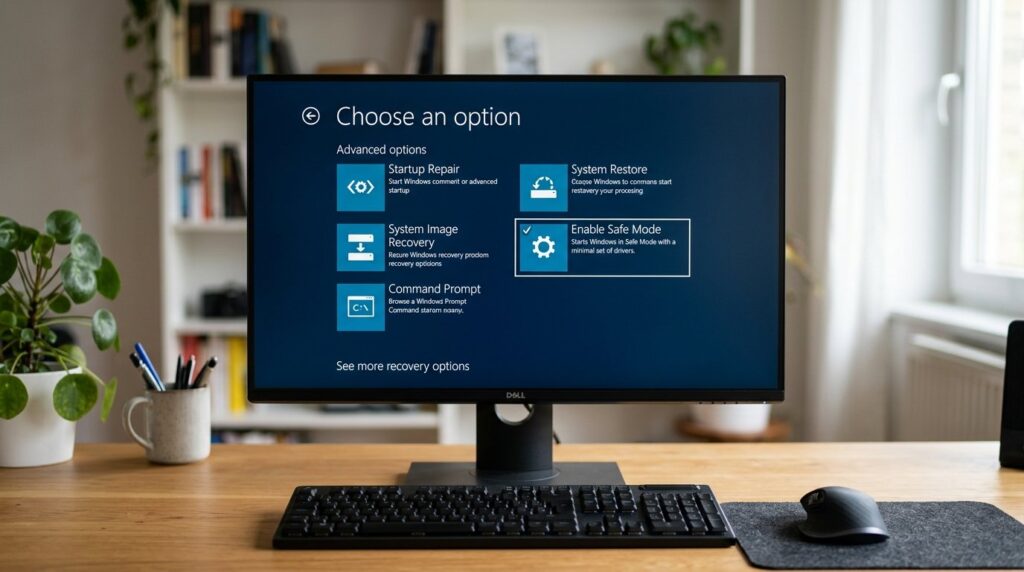
Ovaj vodič prolazi kroz svaku situaciju korak po korak, uključujući i kako sigurno izaći iz sigurnog načina rada bez petlje ponovnog pokretanja.
Najbrži načini kada se Windows još uvijek pokreće
Kad se Windows još uvijek normalno podiže ili se barem prikazuje ekran za prijavu, postoje tri brza načina za pokretanje u sigurnom načinu rada bez ikakvih alata treće strane. Sva tri vode kroz isti zaslon postavki pokretanja (Startup Settings) gdje se tipkom odabire točna varijanta sigurnog načina rada.
Kroz postavke i napredno pokretanje
Ova metoda funkcionira kad se korisnik može prijaviti u Windows i otvoriti Postavke (Settings).
Koraci za Windows 10:
- Otvoriti Start > Postavke > Ažuriranje i sigurnost > Oporavak
- Pod “Napredno pokretanje” kliknuti Ponovo pokreni sada
- Na sljedećem zaslonu odabrati Rješavanje problema > Napredne opcije > Postavke pokretanja > Ponovo pokreni
- Nakon ponovnog pokretanja pritisnuti tipku 4 za sigurni način rada
Koraci za Windows 11:
- Otvoriti Start > Postavke > Sustav > Oporavak
- Pored “Napredno pokretanje” kliknuti Ponovo pokreni sada
- Slijediti iste korake kao gore: Rješavanje problema > Napredne opcije > Postavke pokretanja > Ponovo pokreni
- Pritisnuti tipku 4, 5 ili 6 ovisno o potrebnoj varijanti
Prečacem shift + restart s radne površine ili ekrana za prijavu
Ovo je najbrži put do Advanced Startup zaslona i radi i s radne površine i s ekrana za prijavu, čak i bez unosa lozinke.
S radne površine:
- Kliknuti na Start > ikona napajanja
- Držati tipku Shift i kliknuti Ponovo pokreni
S ekrana za prijavu:
- Kliknuti na ikonu napajanja u donjem desnom kutu
- Držati Shift i kliknuti Ponovo pokreni
Računalo se pokreće izravno na Advanced Startup zaslon, bez potrebe za ulaskom u postavke.
Odabir opcije u izborniku startup settings
Nakon što računalo ponovo krene kroz Shift + Restart ili putem Postavki, prikazuje se plavi zaslon s izborom. Redoslijed koraka je uvijek isti:
- Troubleshoot (Rješavanje problema)
- Advanced options (Napredne opcije)
- Startup Settings (Postavke pokretanja)
- Restart (Ponovo pokreni)
Nakon ponovnog pokretanja prikazuje se numeriran popis. Korisnik pritišće:
| Tipka | Varijanta |
|---|---|
| 4 | Siguran način rada (Safe Mode) |
| 5 | Siguran način rada s mrežom (Safe Mode with Networking) |
| 6 | Siguran način rada s naredbenim retkom (Safe Mode with Command Prompt) |
Računalo se zatim podiže u odabranoj varijanti pokretanja u sigurnom načinu rada.
Ulazak preko konfiguracije sustava i naredbi
Alati msconfig i bcdedit nude izravan pristup postavkama pokretanja bez prolaska kroz višeslojne izbornike. Važno je znati da ove metode ostavljaju računalo trajno u sigurnom načinu rada dok se postavka ručno ne ukloni, što je i prednost i potencijalna zamka.
Korištenje alata msconfig
MSConfig (System Configuration) je grafički alat koji mijenja način pokretanja sustava.
Koraci:
- Pritisnuti Windows + R, upisati
msconfigi pritisnuti Enter - Otvoriti karticu Boot (Pokretanje)
- Označiti kućicu Safe boot
- Odabrati željenu varijantu:
- Minimal za standardni sigurni način rada
- Alternate shell za varijantu s naredbenim retkom
- Network za varijantu s mrežnim pristupom
- Kliknuti Apply > OK i ponovo pokrenuti računalo
Upozorenje: MSConfig ostavlja safe boot opciju aktivnom. Računalo će se pri svakom sljedećem pokretanju podizati u sigurnom načinu rada dok se ta kućica ručno ne odznači i ne spremi promjena.
Što znači safe boot i kada ga koristiti
Safe boot u msconfig-u nije isto što i jednokratno pokretanje u sigurnom načinu rada putem Shift + Restart. Ova opcija trajno mijenja konfiguraciju pokretanja sve dok je aktivna.
| Situacija | Preporučena akcija |
|---|---|
| Jednokratna dijagnostika | Shift + Restart metoda |
| Dulja dijagnostika kroz više pokretanja | msconfig safe boot |
| Pokretanje samo s naredbenim retkom | msconfig > Alternate shell |
| Virus koji blokira normalan rad | msconfig ili bcdedit |
Ova metoda je korisna kad korisnik zna da će računalo trebati podizati u sigurnom načinu rada više puta zaredom.
Pokretanje preko bcdedit naredbi
BCDedit je napredniji alat koji radi direktno s konfiguracijom pokretanja iz naredbenog retka. Traži pokrenuti naredbeni redak kao administrator.
Za sigurni način rada (minimalan):
bcdedit /set {default} safeboot minimal
Za sigurni način rada s mrežom:
bcdedit /set {default} safeboot network
Za sigurni način rada s naredbenim retkom:
bcdedit /set {default} safeboot minimal
bcdedit /set {default} safebootalternateshell yes
Nakon unosa naredbe, računalo treba ponovo pokrenuti. Kao i kod msconfig-a, ova postavka ostaje aktivna dok se ne ukloni naredbom za izlazak iz sigurnog načina rada.
Što učiniti kada se računalo ne može normalno pokrenuti
Kad se Windows više ne može podići do radne površine ili ekrana za prijavu, klasične metode ne funkcioniraju. U tim slučajevima sustav sam nudi WinRE (Windows Recovery Environment), ili se može ručno pokrenuti s instalacijskog medija. Automatski oporavak, boot izbornik i instalacijski USB tri su različita polazišta koja vode do istog cilja: zaslona naprednih opcija odakle se ulazi u siguran način rada.
Automatski ulazak u winre nakon neuspjelog pokretanja
Windows 10 i 11 imaju ugrađenu zaštitu koja automatski aktivira WinRE ako pokretanje sustava ne uspije dva puta zaredom.
Kako aktivirati automatski oporavak namjerno:
- Uključiti računalo
- Čim se pojavi logo proizvođača ili Windows logo, pritisnuti i držati tipku za napajanje dok se računalo ne isključi
- Ponoviti to još jednom ili dvaput
Nakon tog postupka, Windows će pri sljedećem pokretanju automatski ući u Automatic Repair zaslon, odakle se može nastaviti prema:
Napredne opcije > Rješavanje problema > Napredne opcije > Postavke pokretanja > Ponovo pokreni
Automatic repair i zaslon za oporavak
Kad se pojavi zaslon Automatic Repair (Automatski popravak) s porukom “Vaše računalo nije ispravno pokrenuto” ili sličnom, nije potrebno paničariti. Taj zaslon je ulaz u Windows Recovery Environment.
Putanja do sigurnog načina rada s tog zaslona:
- Kliknuti Napredne mogućnosti (Advanced options)
- Odabrati Rješavanje problema (Troubleshoot)
- Odabrati Napredne opcije (Advanced options)
- Odabrati Postavke pokretanja (Startup Settings)
- Kliknuti Ponovo pokreni i odabrati varijantu tipkama 4, 5 ili 6
Pokretanje s instalacijskog USB-a ili boot izbornika
Ako WinRE nije dostupan ni automatski, preostaje opcija pokretanja s instalacijskog USB pogona Windows 10 ili 11.
Koraci:
- Priključiti instalacijski USB i ponovo pokrenuti računalo
- Pritisnuti tipku za boot izbornik (obično F8, F11 ili F12, ovisno o matičnoj ploči)
- Odabrati USB kao uređaj za pokretanje
- Na zaslonu za instalaciju odabrati Popravi računalo (Repair your computer)
- Nastaviti putem Rješavanje problema > Napredne opcije > Postavke pokretanja
Tipka za boot izbornik razlikuje se po proizvođaču:
| Proizvođač | Tipka |
|---|---|
| ASUS | F8 ili F9 |
| HP | F9 |
| Dell | F12 |
| Lenovo | F12 |
| MSI | F11 |
Koju varijantu odabrati za svoj problem
Postoje tri varijante sigurnog načina rada i svaka ima jasnu namjenu. Odabir pogrešne varijante ne šteti, ali može otežati posao jer, primjerice, bez mreže nije moguće preuzeti alat za uklanjanje virusa, a bez naredbenog retka nije moguće pokrenuti neke napredne dijagnostičke naredbe.
Osnovna varijanta bez mreže
Safe Mode (Siguran način rada, tipka 4) učitava samo najosnovnije upravljačke programe. Mrežni pristup nije dostupan.
Ovu varijantu treba odabrati kad:
- Računalo se ruši zbog neispravnog upravljačkog programa
- Treba deinstalirati nedavno instaliranu aplikaciju ili driver
- Problem je reproducibilan u normalnom radu, ali ne i u sigurnom načinu rada
- Nije potreban pristup internetu ni mrežnim resursima
Kada odabrati safe mode with networking
Safe Mode with Networking (Siguran način rada s mrežom, tipka 5) dodaje mrežne upravljačke programe i omogućuje pristup internetu i lokalnoj mreži.
Ovu varijantu treba odabrati kad:
- Treba preuzeti antivirusni alat ili ažuriranje upravljačkog programa
- Dijagnostički alat zahtijeva internetsku vezu za provjeru licence ili baze podataka
- Sumnja se na virus koji blokira normalan pristup mreži u punom načinu rada
Napomena: Mrežna varijanta učitava nešto više upravljačkih programa nego osnovna. Ako virus može koristiti mrežu, postoji mala mogućnost da ostane aktivan i u ovoj varijanti.
Kada koristiti safe mode with command prompt
Safe Mode with Command Prompt (Siguran način rada s naredbenim retkom, tipka 6) pokreće sustav bez grafičkog sučelja, direktno u naredbeni redak. Alternate shell varijanta, kako je označena u msconfigu, identična je ovoj opciji.
Ovu varijantu treba odabrati kad:
- Grafičko sučelje se ruši čak i u normalnom sigurnom načinu rada
- Treba pokrenuti sfc, dism, chkdsk ili bcdedit naredbe
- Explorer.exe je oštećen i ne prikazuje radnu površinu
- Napredniji korisnik želi maksimalnu kontrolu bez učitavanja nepotrebnih komponenti
Kako izaći iz sigurnog načina rada bez problema
Izlazak iz sigurnog načina rada koji je aktiviran kroz msconfig ili bcdedit zahtijeva ručno uklanjanje postavke, inače se računalo pri svakom pokretanju vraća u siguran način rada. Metoda za izlazak mora odgovarati metodi kojom je siguran način rada aktiviran.
Isključivanje opcije u msconfigu
Ovo je najčešća situacija: korisnik je aktivirao safe boot kroz msconfig i sada želi izaći.
Koraci:
- U sigurnom načinu rada pritisnuti Windows + R, upisati
msconfig, pritisnuti Enter - Otvoriti karticu Boot
- Odznačiti kućicu Safe boot
- Kliknuti Apply > OK
- Odabrati Ponovo pokreni kad se pojavi upit
Računalo će se podići normalno. Ako se korisnik zaboravio odznačiti tu opciju, računalo će se i dalje pokretati u sigurnom načinu rada bez greške ili poruke.
Uklanjanje safeboot postavke preko bcdedit
Ako je siguran način rada aktiviran bcdedit naredbom, izlazak se obavlja u naredbenom retku pokrenutom kao administrator.
Naredba za uklanjanje safeboot postavke:
bcdedit /deletevalue {current} safeboot
Ako je aktivirana i alternate shell opcija, treba je zasebno ukloniti:
bcdedit /deletevalue {current} safebootalternateshell
Nakon toga, sljedeće pokretanje odvija se normalno bez sigurnog načina rada.
Brzo ponovno pokretanje naredbom shutdown /r /t 0
Nakon što je postavka uklonjena u msconfigu ili putem bcdedit, računalo treba ponovo pokrenuti. Najbrži način je direktno iz naredbenog retka:
shutdown /r /t 0
Ova naredba odmah pokreće proces ponovnog pokretanja bez vremenskog odgađanja. Parametar /r znači ponovo pokreni, a /t 0 znači bez čekanja. Radi i u normalnom sigurnom načinu rada i u varijanti s naredbenim retkom.
Korisni alati za dijagnostiku nakon pokretanja
Nakon što se sustav pokrene u sigurnom načinu rada, prava dijagnoza tek počinje. Naredbe sfc, dism i chkdsk rade upravo u takvim uvjetima jer je minimalan broj procesa aktivan i datoteke nisu zaključane aktivnim aplikacijama. Svaka od tih naredbi pokriva drugačiji sloj sustava: sistemske datoteke, sliku OS-a i fizički disk.
Provjera sistemskih datoteka naredbom sfc /scannow
SFC (System File Checker) provjerava integritet svih zaštićenih sistemskih datoteka i automatski popravlja one koje su oštećene ili nedostaju.
Pokretanje:
- Otvoriti naredbeni redak kao administrator
- Upisati:
sfc /scannow
- Pričekati da skeniranje završi (može trajati 10 do 20 minuta)
Nakon završetka, naredba ispisuje jedan od tri rezultata:
- Nije pronađeno kršenje integriteta
- Pronađene oštećene datoteke i uspješno popravljene
- Pronađene oštećene datoteke koje nije moguće popraviti
U trećem slučaju, sljedeći korak je dism.
Popravak slike sustava pomoću dism
DISM (Deployment Image Servicing and Management) popravlja samu sliku Windows operativnog sustava koju SFC koristi za popravak datoteka. Ako je ta slika oštećena, SFC ne može učinkovito raditi.
Osnovna naredba za provjeru i popravak:
dism /online /cleanup-image /restorehealth
Ova naredba se spaja na Windows Update servere radi preuzimanja ispravnih datoteka, pa je potrebna internetska veza. Zbog toga je za ovaj korak preporučen Safe Mode with Networking.
Izvršavanje može trajati i do 30 minuta. Nakon što završi, preporučuje se ponovo pokrenuti sfc /scannow kako bi se provjerilo stanje sistemskih datoteka s popravljenom slikom.
Provjera diska naredbom chkdsk
CHKDSK provjerava fizički i logički integritet tvrdog diska ili SSD pogona. Otkriva loše sektore, greške u datotečnom sustavu i probleme s indeksima.
Naredba za provjeru i automatski popravak:
chkdsk C: /f /r
| Parametar | Značenje |
|---|---|
/f | Popravlja greške datotečnog sustava |
/r | Locira loše sektore i oporavlja čitljive podatke |
Ako je disk C u upotrebi (što je uvijek slučaj za sistemski pogon), Windows će pitati treba li zakazati provjeru za sljedeće pokretanje. Odgovoriti s D (da) i ponovo pokrenuti računalo. Provjera se izvodi automatski prije učitavanja Windowsa.