Windows Update zna pokrenuti restart u najgorem mogućem trenutku ili instalirati ažuriranje koje naruši stabilnost sustava. Postoje tri pouzdana koraka koji to zaustavljaju bez diranja u Registry ili gašenja systemskih servisa.
Svaki korak nosi drugačiji razinu utjecaja i drugačiji rizik, pa je važno znati koji odabrati u kojoj situaciji.
1) Pauziraj ažuriranja u Windows Update postavkama
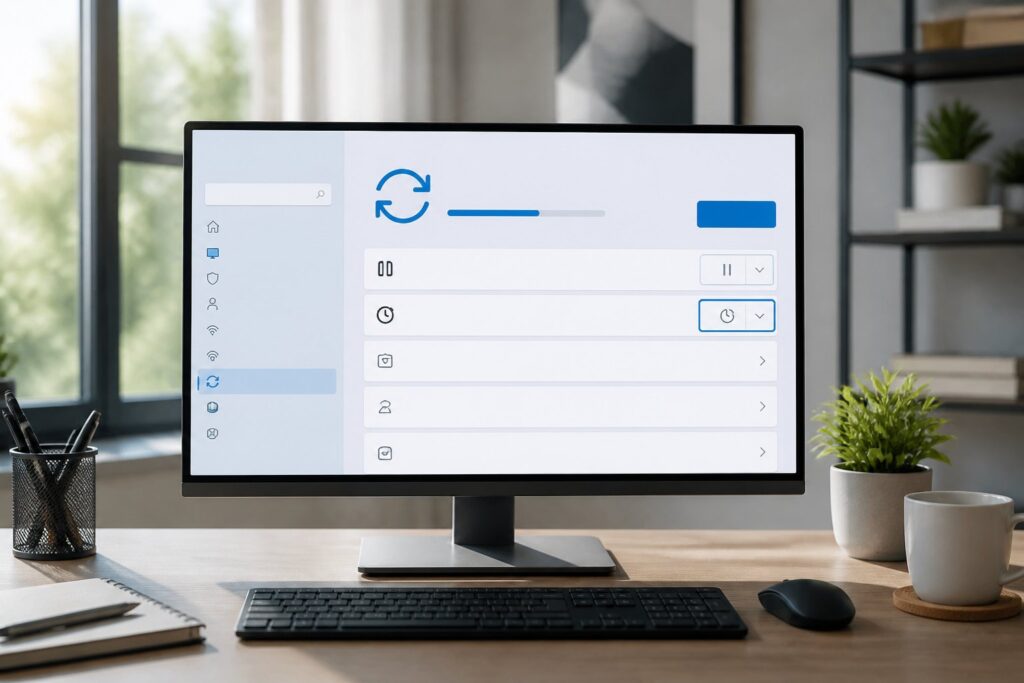
Ovo je najsigurnija i najbrža metoda. Microsoft je ugradio opciju pauziranja izravno u Postavke, bez potrebe za administratorskim alatima.
Koraci za Windows 11:
- Otvori Postavke > Windows Update
- Klikni na Pauziraj ažuriranja
- Odaberi period: 1, 2, 3, 4 ili 5 tjedana
Koraci za Windows 10:
- Otvori Postavke > Ažuriranje i sigurnost > Windows Update
- Klikni Napredne opcije
- Pod Pauziraj ažuriranja odaberi datum završetka
| Verzija | Maksimalni period pauziranja |
|---|---|
| Windows 10 | Do 35 dana |
| Windows 11 | Do 5 tjedana |
Nakon što period istekne, Windows automatski nastavlja preuzimanje ažuriranja i nije moguće produžiti pauzu dok se barem jedno ažuriranje ne instalira. Ova metoda ne blokira sigurnosna ažuriranja trajno, što je razumno jer sustav ostaje zaštićen čim se pauza završi.
2) Postavi Wi‑Fi ili Ethernet kao vezu s ograničenim prometom

Postavljanjem mrežne veze kao Mjerena veza (Metered Connection) Windows automatski prestaje preuzimati ažuriranja u pozadini. Ova metoda radi i kad je pauza već iskorištena.
Kako postaviti mjerenu vezu na Wi-Fi (Windows 10 i 11):
- Otvori Postavke > Mreža i internet > Wi-Fi
- Klikni na naziv aktivne mreže
- Uključi opciju Postavi kao mjerenu vezu
Kako postaviti mjerenu vezu na Ethernet (Windows 11):
- Otvori Postavke > Mreža i internet > Ethernet
- Uključi Mjerena veza
Na Windows 10, Ethernet se ne može postaviti kao mjerena veza putem Postavki. Za tu kombinaciju potreban je Registry, što izlazi iz okvira ovog vodiča.
Važno je znati da neke aplikacije koje se oslanjaju na sinkronizaciju u pozadini, poput OneDrivea, također usporavaju rad na mjerenoj vezi. Ova metoda ne postavlja vremenski limit, ostaje aktivna dok je korisnik ručno ne isključi.
3) Deinstaliraj problematično ažuriranje u Postavkama ili Windows RE

Kad ažuriranje već uzrokuje probleme, rješenje nije zaustavljanje budućih, nego uklanjanje instaliranog. Nije svako ažuriranje moguće deinstalirati, ali većina kumulativnih i opcionalnih ažuriranja jest.
Deinstalacija putem Postavki (preporučeno ako sustav normalno radi):
- Otvori Postavke > Windows Update > Povijest ažuriranja
- Klikni Deinstaliraj ažuriranja
- Pronađi problematično ažuriranje (sortiraj po datumu)
- Klikni Deinstaliraj i potvrdi
Deinstalacija putem Windows Recovery Environment (ako sustav ne pokreće se normalno):
- Pokretanjem računala pritisni F11 ili drži Shift dok klikneš Restart
- Odaberi Otklanjanje poteškoća > Napredne opcije
- Klikni Deinstaliraj ažuriranja
- Odaberi Deinstaliraj najnovije kvalitetno ažuriranje ili Deinstaliraj najnovije ažuriranje značajki
Ako gumb za deinstalaciju nije dostupan, Microsoft je označio to ažuriranje kao obavezno i nije ga moguće ukloniti standardnim putem bez dodatnih alata.
Kada koristiti privremeno pauziranje, a kada uklanjanje ažuriranja
Izbor metode ovisi o tome je li problem već nastao ili ga korisnik želi spriječiti.
| Situacija | Preporučena metoda |
|---|---|
| Treba stabilnost prije važnog roka | Pauziraj ažuriranja (1-5 tjedana) |
| Pauza je iskorištena, a ažuriranja i dalje smetaju | Postavi mjerenu vezu |
| Ažuriranje je već instalirano i uzrokuje greške | Deinstaliraj problematično ažuriranje |
| Sustav se ne pokreće nakon ažuriranja | Deinstalacija putem Windows RE |
Pauziranje i mjerena veza djeluju preventivno, znači sprječavaju nova ažuriranja. Deinstalacija je reaktivna metoda za situacije u kojima je šteta već učinjena. Kombiniranje svih triju koraka daje potpunu kontrolu: korisnik može pauzirati buduća ažuriranja dok istovremeno uklanja ono što je već pokvarilo sustav.
Treba imati na umu da dugo izbjegavanje sigurnosnih ažuriranja ostavlja sustav ranjivim. Pauziranje ima smisla kao privremena mjera, ne kao trajna strategija.
Najčešće pogreške zbog kojih se Windows Update ponovno uključi
Korisnici često primijete da se ažuriranja nastavljaju iako su ih zaustavili. Postoji nekoliko čestih razloga zašto se to događa.
- Istekla pauza: Microsoft automatski nastavlja ažuriranja kad period pauziranja završi. Sustav ne šalje jasno upozorenje da je pauza istekla.
- Promjena mreže: Ako se korisnik spoji na novu Wi-Fi mrežu, ona nije automatski postavljena kao mjerena veza. Svaka nova mreža treba se ručno konfigurirati.
- Windows Reset ili nadogradnja verzije: Nakon nadogradnje na novu verziju Windowsa (npr. s 22H2 na 23H2), sve prethodne postavke pauziranja se poništavaju.
- Microsoft 365 ili OEM alati: Neki predinstalirani programi i upravljački alati proizvođača računala znaju reaktivirati Windows Update bez vidljivog upozorenja.
- Automatski popravak grešaka: Windows ponekad automatski preuzima ažuriranje koje smatra hitnim sigurnosnim zakrpom, čak i dok je pauza aktivna, ako detektira kritičnu ranjivost.
Redovita provjera statusa u Postavke > Windows Update jednom tjedno dovoljna je da se ovi slučajevi uhvate na vrijeme.