Vraćanje Samsung mobitela na tvorničke postavke briše sve podatke s uređaja i vraća ga na stanje iz tvornice. Postupak se razlikuje ovisno o tome je li uređaj uključen i dostupan ili je zaključan, pa je važno odabrati pravu metodu.
Bez obzira na razlog, bilo da se radi o prodaji, sporom radu ili rušenju sustava, ovaj vodič pokriva sve što treba znati prije pritiska na “Obriši sve”.
Što napraviti prije brisanja uređaja
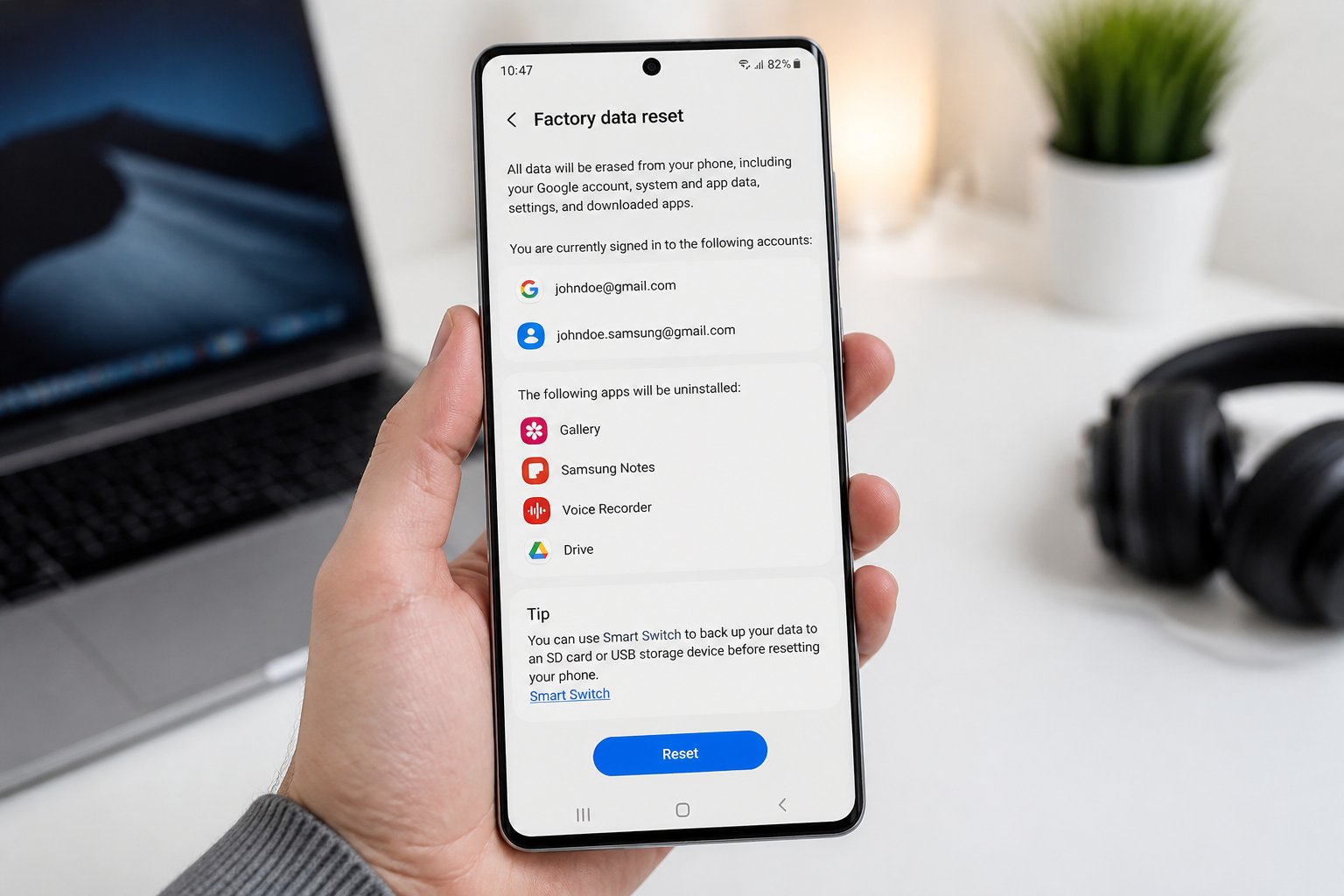
Prije resetiranja treba napraviti sigurnosnu kopiju podataka i ukloniti Google i Samsung račun s uređaja. Preskakanje tih koraka često dovodi do FRP zaključavanja, koje sprječava normalno korištenje uređaja nakon brisanja.
Sigurnosna kopija podataka
Resetiranje briše sve što se nalazi u internoj pohrani: aplikacije, fotografije koje nisu sinkronizirane, kontakte, poruke i postavke. Podaci koji su već sinkronizirani u oblaku ostaju dostupni, ali lokalne datoteke nestaju trajno.
Postoje dva pouzdana načina za izradu sigurnosne kopije na Samsung uređajima:
| Metoda | Što sprema | Kako pristupiti |
|---|---|---|
| Samsung Cloud | Kontakti, kalendar, poruke, postavke, galerija | Postavke → Računi i sigurnosno kopiranje → Samsung Cloud |
| Samsung Smart Switch | Sve navedeno + aplikacije, razgovori | Instalirajte Smart Switch na računalo, povežite USB kabel |
Za fotografije koje nisu u oblaku, preporučuje se ručno kopiranje na računalo ili prijenos u Google Foto prije resetiranja.
Uklanjanje Google i Samsung računa (FRP zaštita)
Ovo je najčešći razlog problema nakon reseta. Factory Reset Protection (FRP zaključavanje) aktivira se automatski ako se uređaj resetira dok je Google račun još prijavljen. Nakon brisanja, uređaj traži prijavu s istim Google računom, a bez tih podataka postaje neupotrebljiv.
Prije resetiranja treba napraviti sljedeće:
- Otvoriti Postavke → Računi i sigurnosno kopiranje → Upravljanje računima
- Odabrati Google račun i dodirnuti Ukloni račun
- Ponoviti postupak za Samsung račun ako postoji
- Provjeriti da nijedan račun više nije prijavljen na uređaju
Tek nakon što su svi računi uklonjeni, resetiranje se može sigurno provesti bez rizika od FRP zaključavanja.
Dva načina za potpuno resetiranje Samsung mobitela
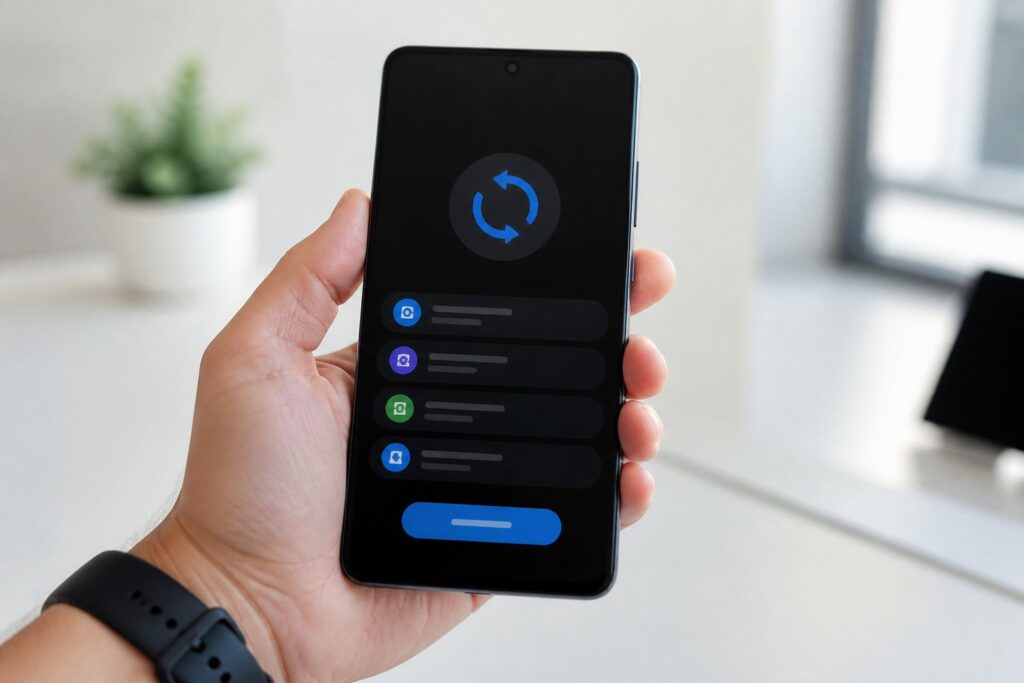
Samsung mobiteli podržavaju vraćanje na tvorničke postavke kroz aplikaciju Postavke i kroz recovery način rada koji se pokreće bez uključenog sustava. Metoda kroz Postavke odgovara za većinu situacija, dok recovery pristup koristi kada zaslon ne reagira ili se sustav ne može pokrenuti.
Metoda 1: Vraćanje kroz Postavke
Ovo je standardni postupak za Samsung Galaxy uređaje s Android sučeljem. Koraci su sljedeći:
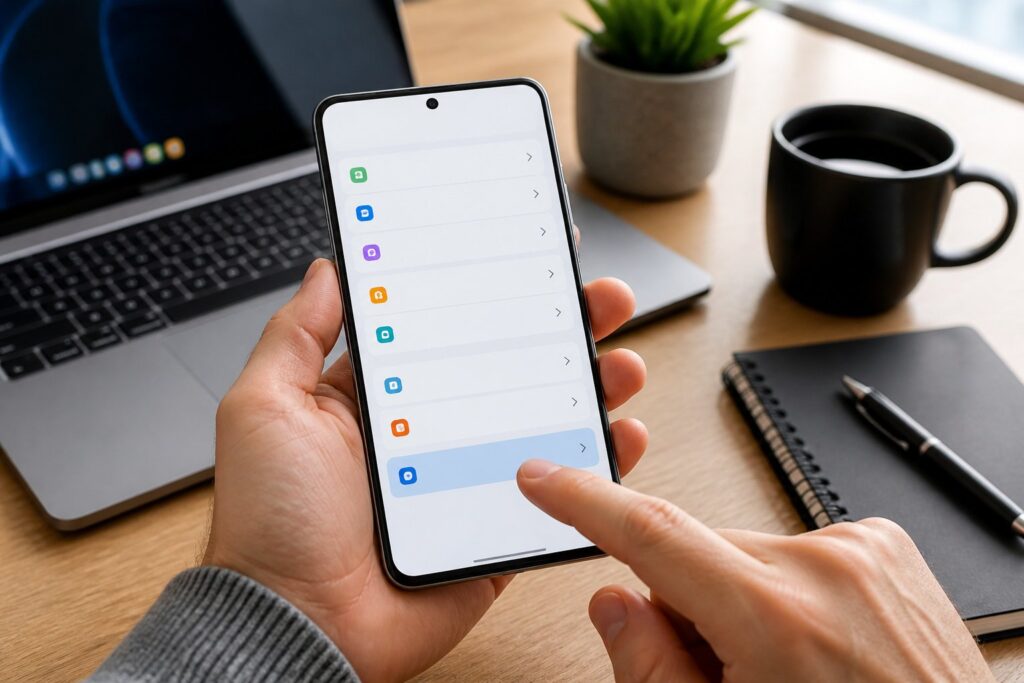
- Otvoriti Postavke
- Odabrati Opće upravljanje
- Dodirnuti Ponovno postavljanje
- Odabrati Vraćanje tvorničkih postavki
- Pročitati popis podataka koji će biti izbrisani i dodirnuti Ponovno postavljanje
- Upisati PIN, obrazac ili lozinku ako se to zatraži
- Dodirnuti Obriši sve
Napomena za starije modele: Na starijim Samsung uređajima izbornik izgleda drugačije. Umjesto “Opće upravljanje” treba odabrati “Općenito”, a umjesto “Ponovno postavljanje” nalazi se “Sigurnosno kopiranje i vraćanje”. Opcija “Vraćanje tvorničkih postavki” možda se ne pojavljuje kao zasebni korak pa se proces nastavlja direktno na “Obriši sve”.
Metoda 2: Recovery način rada
Recovery način rada koristi se kada se uređaj ne može normalno pokrenuti ili kada zaslon ne reagira na dodire.
Postupak pokretanja recovery načina:
- Potpuno isključiti uređaj
- Istovremeno pritisnuti i držati tipku za glasnoću gore i bočnu tipku (tipku za uključivanje)
- Kada se pojavi Samsung logo, pustiti tipke
- U recovery izborniku navigirati tipkama za glasnoću i odabrati Wipe data/factory reset
- Potvrditi odabir tipkom za uključivanje
- Po završetku odabrati Reboot system now
| Usporedba metoda | Postavke | Recovery način rada |
|---|---|---|
| Uređaj mora raditi | Da | Ne |
| Zahtijeva lozinku | Da | Ne uvijek |
| Preporučena situacija | Normalna uporaba, prodaja | Zaključan zaslon, zamrznuti sustav |
Nakon završenog resetiranja, Samsung mobitel se pokreće kao novi uređaj. Ako su računi prethodno uklonjeni i sigurnosna kopija napravljena, postavljanje novog uređaja ili povratak podataka traje nekoliko minuta.